
Jak zrychlit starý notebook bez zbytečných programů
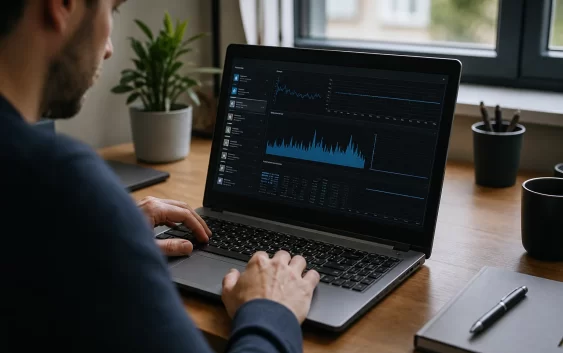
Pomalý notebook nemusí automaticky patřit do elektroodpadu. Nejprve je potřeba zjistit, zda jej brzdí plný disk, nedostatek paměti, program na pozadí, přehřívání nebo zastaralý pevný disk. Náhodné „optimalizátory“ často jen skryjí příznak a přidají další zátěž. Systematická diagnostika od nejjednodušších kroků ukáže, zda pomůže úklid, čistá instalace, upgrade SSD či RAM, nebo už investice nedává smysl.
Nejdříve definujte, co přesně je pomalé
Změřte dobu startu, otevření prohlížeče a běžného dokumentu. Rozlišujte pomalé zapnutí, zadrhávání po přihlášení, dlouhé načítání souborů a zpomalení při více aplikacích. Poznamenejte si, kdy problém začal a zda mu předcházela aktualizace, instalace programu nebo pád. Bez konkrétního příznaku nelze poznat, zda změna skutečně pomohla.
Restartujte notebook, ne pouze uspěte. Po startu několik minut počkejte na dokončení aktualizací a synchronizace a zopakujte stejné úlohy. Sledujte také teplotu, hluk ventilátoru a náhlé vypínání. Zhoršení po zahřátí často ukazuje na chlazení, nikoli na nedostatečný výkon procesoru.
Správce úloh odhalí vytížený zdroj
Ve Windows otevřete Správce úloh klávesami Ctrl+Shift+Esc. Na kartě Procesy seřaďte položky podle procesoru, paměti a disku. Krátká špička je běžná; podezřelý je proces, který dlouhodobě spotřebovává většinu zdroje bez zjevné práce. Neznámou systémovou službu násilně neukončujte, nejprve zjistěte její původ.
Karta Výkon ukáže celkovou paměť, typ disku a průběh zatížení. Disk na sto procentech při malé datové rychlosti může signalizovat starý HDD, chybu nebo intenzivní aktualizaci. Trvale téměř plná RAM vede k přesouvání dat na disk. Tyto údaje určují, zda má smysl softwarový úklid nebo hardwarový upgrade.
Uvolněte místo bezpečnými nástroji systému
Microsoft upozorňuje, že nedostatek místa může zpomalovat počítač a komplikovat aktualizace. V Nastavení otevřete Systém, Úložiště a doporučení k vyčištění. Odstraňte dočasné soubory, staré koše a nepotřebné instalační balíčky až po kontrole. Osobní soubory nejprve zálohujte.
Velká videa a archivy přesuňte na externí disk nebo ověřený cloud. Neodstraňujte ručně složky Windows ani skryté systémové položky podle náhodného videa. Udržujte rozumnou rezervu, ideálně desítky gigabajtů podle velikosti disku a aktualizací.
Omezte programy spouštěné po přihlášení
Microsoft uvádí, že automaticky spouštěné aplikace ovlivňují rychlost startu i celkový výkon. Ve Správci úloh otevřete Spouštěné aplikace a seřaďte je podle dopadu. Vypněte programy, které nepotřebujete ihned po každém přihlášení, například pomocné aktualizátory, herní launchery nebo komunikační aplikace používané jen občas.
Nevypínejte bezpečnostní software, ovladače touchpadu nebo firemní správu bez pochopení účelu. Změnu provádějte po jedné skupině a restartujte. Deaktivace při startu aplikaci neodinstaluje; lze ji dál ručně spustit a volbu snadno vrátit.
Odinstalujte software, který skutečně nepoužíváte
V Nastavení, Aplikace, Nainstalované aplikace seřaďte programy podle velikosti nebo data. Odstraňte staré hry, zkušební antiviry a nástroje, které už nemají účel. Dva antiviry běžící současně mohou výkon zhoršit a vzájemně si překážet. Vestavěné součásti systému nemažte jen podle neznámého názvu.
Po odinstalaci restartujte a ověřte funkce, které používáte. Vyhněte se čističům registru a slibům zrychlení jedním kliknutím. Microsoft varuje před neuváženými zásahy do registru; přínos mechanického „čištění“ bývá malý a chyba může poškodit systém.
Aktualizujte systém, ovladače a zkontrolujte malware
Nainstalujte podporované aktualizace Windows a ovladače z Windows Update nebo webu výrobce notebooku. Aktualizace mohou opravit chyby výkonu a zabezpečení. Před velkou změnou vytvořte zálohu. Pokud výrobce už model nepodporuje a systém nedostává bezpečnostní opravy, zvažte změnu zařízení nebo podporovaného systému.
Spusťte úplnou kontrolu důvěryhodným bezpečnostním nástrojem. Náhlé zpomalení, reklamy a neznámé procesy mohou souviset s malwarem. Nepoužívejte několik pochybných „scannerů“. Při podezření odpojte citlivé účty a postupujte podobně jako u návodu jak poznat napadený telefon.
Zkontrolujte teplotu a vyčistěte chlazení
Prach omezuje proudění vzduchu a procesor při vysoké teplotě snižuje výkon. Notebook používejte na tvrdém povrchu, ne na dece. Vypněte jej a bezpečně očistěte mřížky podle pokynů výrobce. Podrobný postup nabízí článek jak bezpečně vyčistit notebook.
Rozebrání a výměnu teplovodivé pasty svěřte servisu, pokud neznáte konstrukci nebo hrozí ztráta záruky. Ventilátor, který skřípe, nestartuje nebo běží stále naplno, může vyžadovat opravu. Chladicí podložka nevyřeší ucpané vnitřní žebrování.
SSD bývá nejvýraznějším upgradem starého počítače
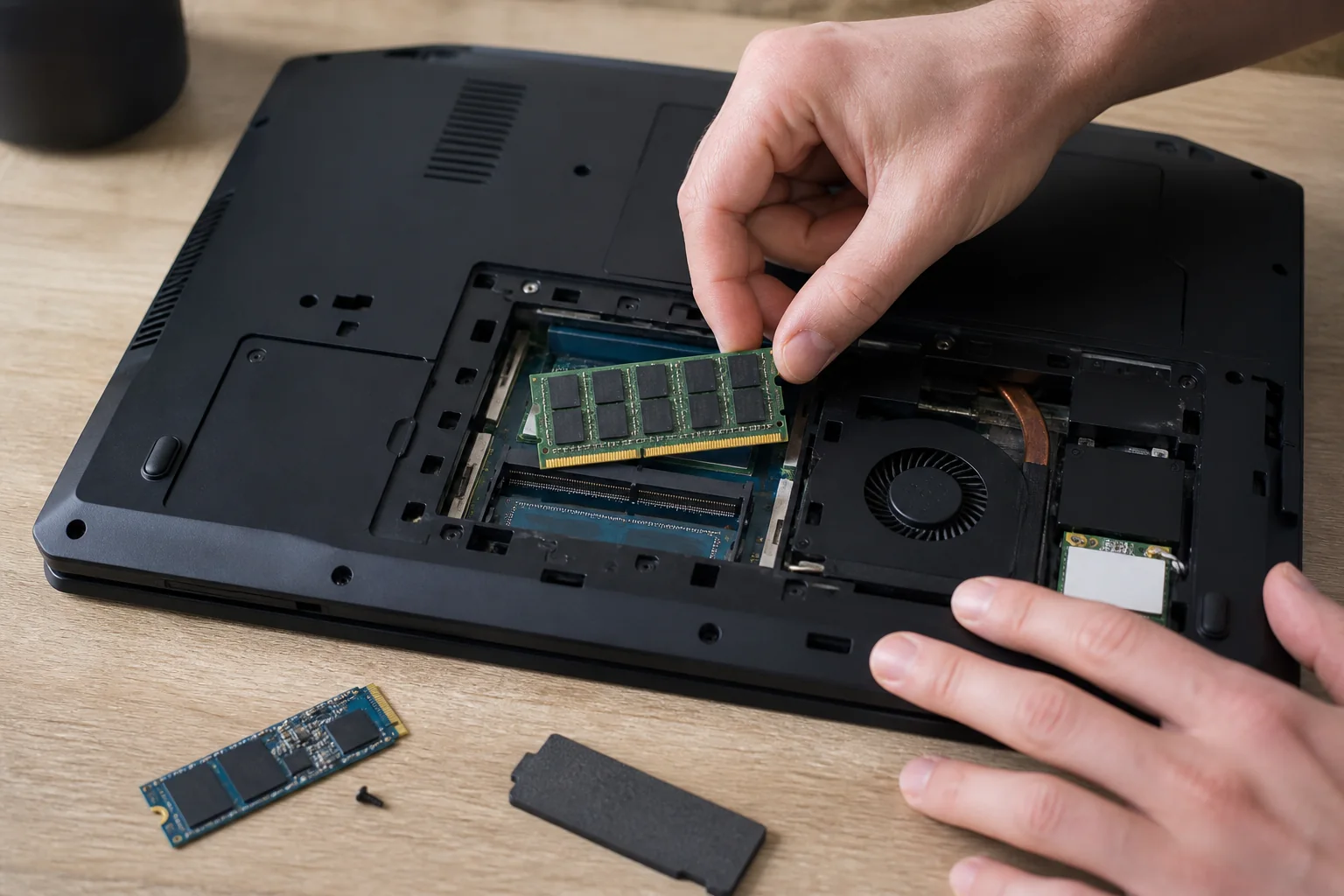
Pokud notebook stále používá mechanický HDD, přechod na kompatibilní SSD výrazně zrychlí start, aplikace a práci se soubory. Ověřte formát, rozhraní, maximální podporovanou kapacitu a postup přenosu systému. Před výměnou vytvořte ověřenou zálohu; klonování přenese také chyby a nepotřebný software, zatímco čistá instalace vyžaduje nové nastavení.
U SSD se nepoužívá klasická defragmentace stejným způsobem jako u HDD; systém provádí vhodnou optimalizaci automaticky. Nezapínejte náhodné nástroje slibující prodloužení života. Sledujte zdravotní stav disku, ale zálohu považujte za jedinou ochranu před selháním.
Více RAM pomůže při nedostatku paměti
Jestli Správce úloh při běžné práci ukazuje téměř plnou paměť a systém intenzivně používá disk, může pomoci rozšíření RAM. Ověřte, zda není připájená, počet slotů, podporovaný typ, frekvenci a maximální kapacitu. Kombinace nekompatibilních modulů může způsobit nestabilitu.
Samotná RAM nezrychlí procesor ani vadný disk. Pro web, kancelář a více aplikací je důležitá dostatečná kapacita; konkrétní potřeba závisí na systému a práci. Instalaci provádějte odpojení od napájení a podle servisního návodu, jinak využijte odborný servis.
Čistá instalace je poslední softwarový krok
Když je hardware zdravý, ale systém roky zatížený chybami, může pomoci obnovení nebo čistá instalace. Nejprve zálohujte dokumenty, licenční údaje, záložky, poštu a obnovovací kódy. Seznam aplikací usnadní návrat. Instalační médium získávejte jen od výrobce systému.
Po instalaci nejdříve aktualizujte systém a ovladače, potom přidávejte aplikace postupně. Pokud je notebook pomalý i v čistém stavu a teploty jsou normální, narazili jste pravděpodobně na limity hardwaru.
Kdy už upgrade nedává ekonomický smysl
- Zařízení nepodporuje bezpečnostně aktualizovaný systém.
- Baterie, displej, klávesnice i disk vyžadují současně opravu.
- RAM nebo úložiště nelze rozšířit a výkon nestačí účelu.
- Cena dílů a servisu se blíží hodnotě vhodnějšího počítače.
- Notebook se přehřívá kvůli neopravitelné konstrukční závadě.
Při rozhodování započítejte i baterii; návod jak prodloužit její životnost pomůže posoudit stav. Starší notebook s SSD, dostatkem RAM a podporovaným systémem může dál dobře sloužit pro běžnou práci. Cílem není nejvyšší číslo v testu, ale stabilní a bezpečný výkon pro konkrétní úkoly.
Výkon měřte při konkrétní činnosti, ne jen pocitem. Po restartu otevřete správce úloh a sledujte procesor, paměť a disk při spuštění prohlížeče, videohovoru a práci s dokumentem. Trvale vytížený disk, plná paměť nebo procesor na maximu ukazují jiný problém. Poznamenejte si dobu startu a otevření běžné aplikace, abyste po zásahu poznali skutečný rozdíl a nehodnotili jen první dojem.
Při odinstalaci postupujte po malých krocích. Odstraňte programy, které bezpečně poznáte a nepoužíváte, restartujte a ověřte základní funkce. Neodstraňujte ovladače, systémové balíčky ani nástroje výrobce jen podle neznámého názvu. U programů po spuštění je bezpečnější položku nejprve zakázat než smazat. Pokud vám začne chybět synchronizace, ovládání touchpadu nebo zálohování, lze ji snadno znovu povolit.
U SSD před nákupem ověřte fyzický formát, rozhraní, maximální podporovanou kapacitu a způsob přenosu systému. M.2 je označení rozměru, nikoli automaticky záruka kompatibility NVMe. U RAM potřebujete správnou generaci, formát a podporovanou velikost modulů. Servisní manuál a konfigurátor výrobce jsou spolehlivější než odhad podle vzhledu. Před otevřením zařízení zvažte záruku a vždy vytvořte ověřenou zálohu.
Po optimalizaci ponechte notebook několik dní v běžném provozu. Sledujte stabilitu, teploty, volné místo a dokončení aktualizací. První spuštění po velké aktualizaci může být pomalejší kvůli indexaci a dalším úlohám na pozadí. Pokud výkon kolísá, zkontrolujte napájecí režim a stav baterie; notebook může při slabém adaptéru nebo vadném akumulátoru výkon omezovat. Smyslem není rekord v testu, ale spolehlivá každodenní práce.
Prohlížeč bývá největší každodenní zátěží. Zavřete dlouhodobě nepoužívané karty, odstraňte nedůvěryhodná rozšíření a zkontrolujte správce úloh prohlížeče. Jedna špatná stránka může spotřebovat více paměti než několik kancelářských programů. Oddělte pracovní a osobní profil jen tehdy, pokud oba nepotřebují desítky rozšíření. Blokování automaticky spouštěného videa může pomoci víc než obecný „optimalizátor“.
Nový systém instalujte jen tehdy, když má notebook podporované ovladače a dostatek výkonu. Příliš starý hardware může mít s moderní verzí problémy, ale nepodporovaný starý systém je bezpečnostní riziko. Lehčí alternativní systém dává smysl uživateli, který umí ověřit kompatibilitu aplikací a spravovat aktualizace. Jinak může být rozumnější zařízení použít k omezenému offline účelu nebo je ekologicky vyřadit.
Před nákupem dílů spočítejte celkové náklady včetně práce, redukce, nové baterie a licence. Levný SSD může dávat smysl, rozsáhlá oprava starého zařízení už ne. Porovnejte výsledek s repasovaným notebookem, který má podporovaný systém a záruku. Starý funkční disk po migraci nemažte, dokud několik dní neověříte data; potom jej bezpečně vyčistěte nebo použijte jako zálohu.
Často kladené otázky
Pomůže starému notebooku tovární nastavení?
Může odstranit dlouhodobý softwarový nepořádek, ale nevyřeší pomalý disk, nedostatek RAM, přehřívání ani zastaralý procesor. Předem zálohujte data.
Je lepší přidat RAM, nebo SSD?
Pokud systém běží z mechanického disku, SSD obvykle přinese nejviditelnější změnu. RAM pomáhá, když je při běžné práci téměř plná a systém často odkládá data na disk.
Kolik volného místa ponechat?
Systém potřebuje prostor pro aktualizace a dočasné soubory. Praktické je držet desítky gigabajtů volných; přesná potřeba závisí na kapacitě a používání.
Má smysl program na čištění registru?
Obvykle ne. Přínos bývá zanedbatelný a agresivní zásah může způsobit potíže. Bezpečnější jsou vestavěné nástroje systému a odinstalace nepotřebných aplikací.
Proč notebook zpomaluje po zahřátí?
Procesor může kvůli vysoké teplotě snížit frekvenci. Zkontrolujte průduchy, pevnou podložku a stav chlazení; vnitřní servis svěřte odborníkovi.
Kdy už koupit nový notebook?
Když zařízení nemá bezpečnostní podporu, upgrade není možný, oprava je drahá nebo výkon nestačí ani po odstranění jasných problémů.